| bootloaders/ace-uno | ||
| cores/arduino | ||
| docs | ||
| libraries | ||
| variants/standart | ||
| boards.txt | ||
| platform.txt | ||
| programmers.txt | ||
| README.md | ||

elbear_arduino_bsp
Пакет поддержки платы Elbear Ace-Uno на базе микроконтроллера MIK32 Амур в среде программирования Arduino IDE.
Установка пакета в ArduinoIDE
- Установите Arduino IDE.
- Откройте меню
Файл -> Параметры. - Вставьте данную ссылку в поле "Дополнительные ссылки для Менеджера плат":
https://elron.tech/files/package_elbear_beta_index.json

- Откройте меню
Инструменты -> Плата -> Менеджер плат.... - В поиске найдите плату
Elbear Ace-Uno, выберите нужную версию и нажмите кнопкуУстановить.

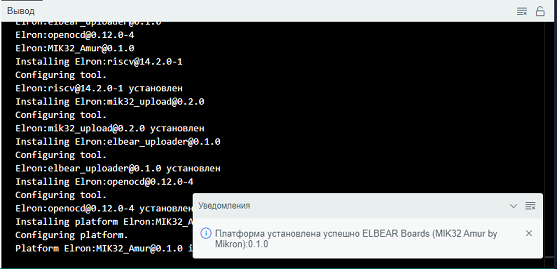
- Процесс установки может занять некоторое время. Результаты установки отобразятся в поле
Вывод, а так же во всплывающих уведомлениях.
Для загрузки скетчей по USB в ArduinoIDE необходимо, чтобы на плату Elbear Ace-Uno была загружена специальная программа-загрузчик (elbear_fw_bootloader). Если она уже есть на плате, можно сразу переходить к работе. Если загрузчика еще нет или необходимо обновить его на плате, ниже описан процесс загрузки. Актуальная версия программы-загрузчика входит в состав пакета поддержки, отдельно скачивать её не нужно.
Платы ревизии 1.1.0 готовы к использованию в ArduinoIDE из коробки, так как поставляются с предварительно загруженной программой-загрузчиком.
Загрузка программы-загрузчика через ArduinoIDE
- Подключите плату Elbear Ace-Uno к ПК через программатор ELJTAG.
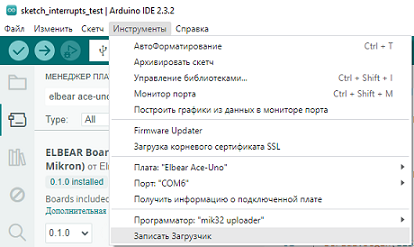
- В ArduinoIDE выберите программатор:
Инструменты -> Программатор -> mik32 uploader. - Для загрузки программы-загрузчика выберите
Инструменты -> Записать Загрузчик.
- При возникновении проблем с загрузкой ознакомьтесь с разделом
Настройка программаторав инструкции по первому запуску платы ELBEAR ACE-UNO.
Теперь можно загружать скетчи в плату по USB.
Начало работы
- Подключите плату к ПК по USB.
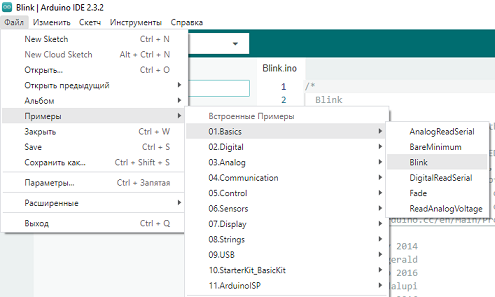
- Откройте ArduinoIDE и загрузите необходимый скетч. Для начала работы можно воспользоваться готовыми примерами, например -
Файл -> Примеры -> 01.Basics -> Blink.
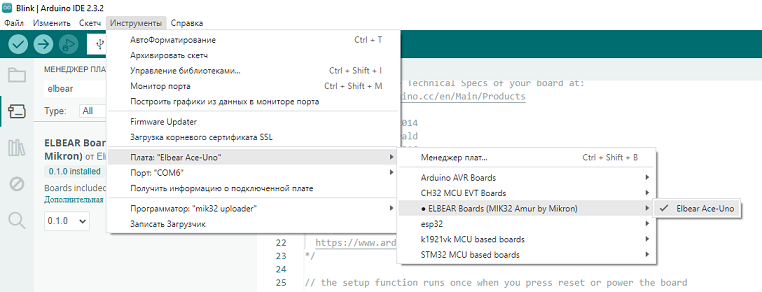
- Выберите активную плату -
Инструменты -> Плата.
- Выберите используемый COM порт -
Инструменты -> Порт.
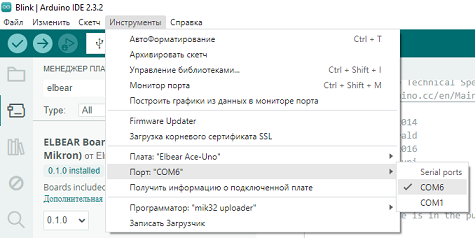
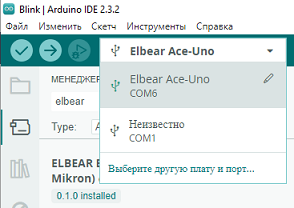
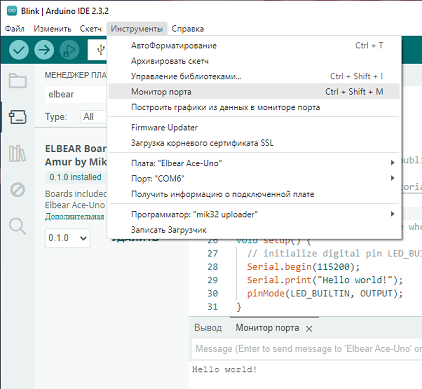
Выбранные плата и порт в ArduinoIDE должны отображаться следующим образом:
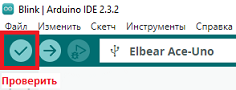
- Проверьте скетч, нажав соответствующую кнопку.
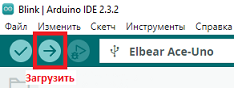
- Загрузите полученную прошивку на плату.
- При необходимости можно открыть терминал и получать сообщения от платы по интерфейсу Serial. Для этого выберите
Инструменты -> Монитор порта.
При возникновении вопросов или выявлении проблем можно оставить заявку здесь.